
Rencontrer une erreur lors de la numérisation de votre code QR eSIM TravelyData peut être un début frustrant pour votre voyage, mais ces problèmes sont généralement faciles à résoudre. Que votre appareil photo ne parvienne pas à reconnaître le code ou que vous receviez une notification « Code invalide », comprendre les causes sous-jacentes et les méthodes d’installation alternatives vous aidera à vous connecter rapidement et efficacement.
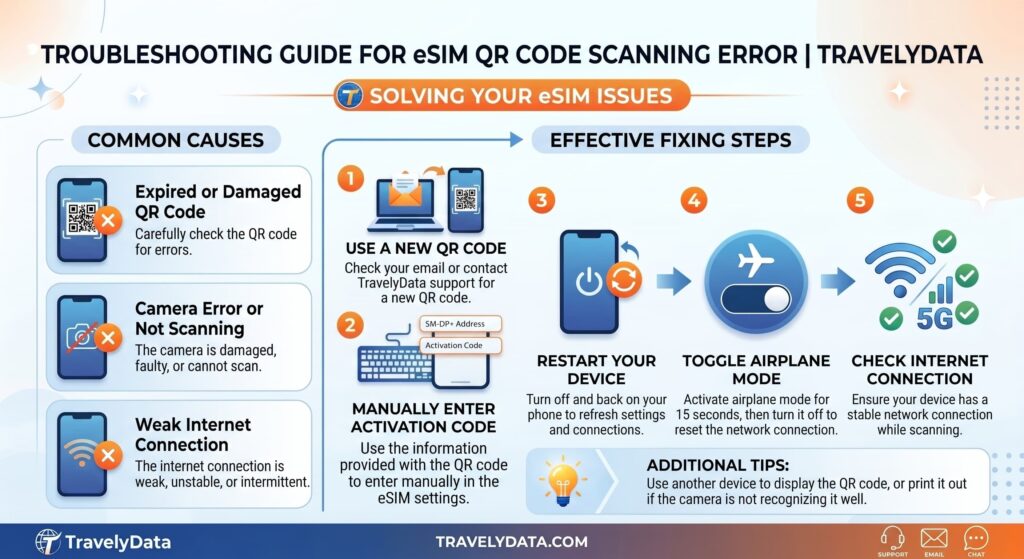
Pourquoi les codes QR peuvent échouer
La raison la plus courante d’une erreur de numérisation est que les codes QR eSIM sont strictement à usage unique. Une fois qu’un code QR a été scanné et que le profil eSIM est téléchargé sur un appareil, le code est désactivé de manière permanente. Si vous avez déjà tenté d’installer l’eSIM sur un autre appareil, ou si vous avez supprimé le profil et essayez de le réinstaller, le code QR ne fonctionnera plus. De plus, assurez-vous d’avoir une connexion Internet stable (Wi-Fi ou données mobiles) pendant le processus de numérisation, car votre appareil doit communiquer avec le serveur d’activation pour valider le code.
Passer à l’installation manuelle
Si l’appareil photo de votre appareil ne peut pas lire le code QR en raison de l’éclairage, des reflets de l’écran ou des limitations matérielles, vous devez utiliser la méthode d’installation manuelle. C’est un moyen infaillible d’activer votre eSIM sans avoir besoin de scanner quoi que ce soit. Tous les détails nécessaires à ce processus vous ont été envoyés dans votre e-mail de confirmation TravelyData.
Détails manuels requis
Pour effectuer une configuration manuelle, vous devrez localiser deux informations spécifiques dans votre e-mail d’activation :
- Adresse SM-DP+: Une adresse de serveur qui identifie le fournisseur eSIM.
- Code d’activation: Une chaîne alphanumérique unique attribuée à votre profil eSIM spécifique.
Comment installer manuellement sur votre appareil
- Ouvrez les Paramètres de votre appareil et accédez à Cellulaire ou Données mobiles.
- Appuyez sur Ajouter une eSIM ou Ajouter un forfait de données.
- Sélectionnez Utiliser le code QR, puis recherchez l’option en bas de l’écran intitulée Saisir les détails manuellement.
- Copiez et collez soigneusement l’Adresse SM-DP+ et le Code d’activation de votre e-mail dans les champs correspondants.
- Suivez les invites à l’écran restantes pour nommer votre nouveau forfait et terminer l’activation.
En utilisant la méthode de saisie manuelle, vous contournez les erreurs optiques potentielles et établissez un lien direct avec nos serveurs, garantissant que votre forfait de données est prêt à être utilisé immédiatement.


