
Encontrar uma mensagem de ‘Sem Serviço’ ou não ter acesso à internet imediatamente após instalar o seu eSIM TravelyData pode ser um obstáculo comum, mas geralmente é resolvido ajustando algumas configurações simples no seu smartphone. Este guia fornece um passo a passo para solucionar os problemas de conectividade mais frequentes e fazer com que os seus dados móveis funcionem imediatamente.
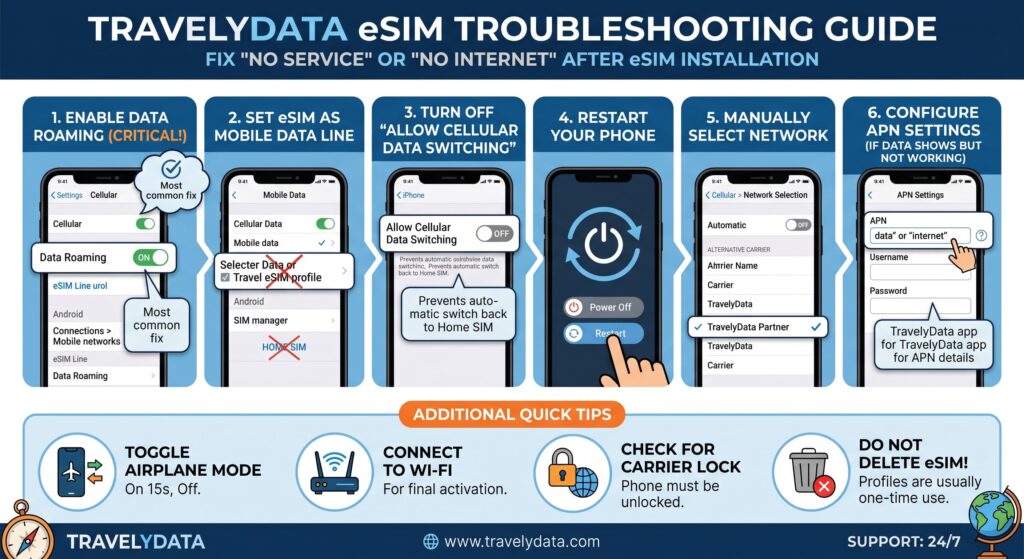
1. Ativar Roaming de Dados
A razão mais comum para um eSIM não se conectar é o Roaming de Dados estar desativado. Como os eSIMs TravelyData funcionam conectando-se a redes locais em diferentes países, o seu dispositivo trata isso como roaming. Sem esta configuração ativada, a conexão de dados permanecerá bloqueada.
- Vá para Definições no seu dispositivo.
- Toque em Rede Móvel ou Dados Móveis.
- Selecione o seu perfil eSIM TravelyData.
- Certifique-se de que o botão de Roaming de Dados está ATIVADO.
2. Selecionar o eSIM como a Sua Linha de Dados Principal
Dispositivos Dual SIM precisam de saber qual linha usar para o tráfego de internet. Se o seu dispositivo ainda estiver a tentar obter dados do seu cartão SIM físico principal enquanto está no estrangeiro, não terá acesso à internet. Deve indicar explicitamente ao seu telefone para usar o eSIM para dados.
- Navegue até Definições e selecione Rede Móvel ou Dados Móveis.
- Procure a opção Dados Móveis ou Dados Celulares no topo.
- Selecione o seu eSIM TravelyData da lista.
- Certifique-se de que Permitir Troca de Dados Móveis está DESATIVADO para evitar custos de roaming inesperados na sua linha principal.
3. Tentar Seleção Manual de Rede
Por predefinição, os smartphones estão configurados para encontrar uma rede automaticamente. No entanto, em algumas regiões, o seu telefone pode tentar conectar-se a uma operadora local que não tem um acordo de roaming com o seu eSIM. A seleção manual da operadora correta pode corrigir problemas de ‘Sem Serviço’.
- Abra Definições e vá para Rede Móvel ou Dados Móveis.
- Toque no seu eSIM TravelyData.
- Toque em Seleção de Rede.
- Desative o botão Automático.
- Aguarde que a lista de operadoras disponíveis seja preenchida (isto pode demorar até um minuto).
- Selecione a operadora mencionada nas suas instruções de ativação TravelyData ou experimente a operadora com o sinal mais forte.


