
Việc gặp phải thông báo ‘Không có dịch vụ’ hoặc không có quyền truy cập internet ngay sau khi cài đặt eSIM TravelyData có thể là một trở ngại phổ biến, nhưng thường được giải quyết bằng cách điều chỉnh một vài cài đặt đơn giản trên điện thoại thông minh của bạn. Hướng dẫn này cung cấp hướng dẫn từng bước để khắc phục các sự cố kết nối thường gặp nhất và giúp dữ liệu di động của bạn hoạt động ngay lập tức.
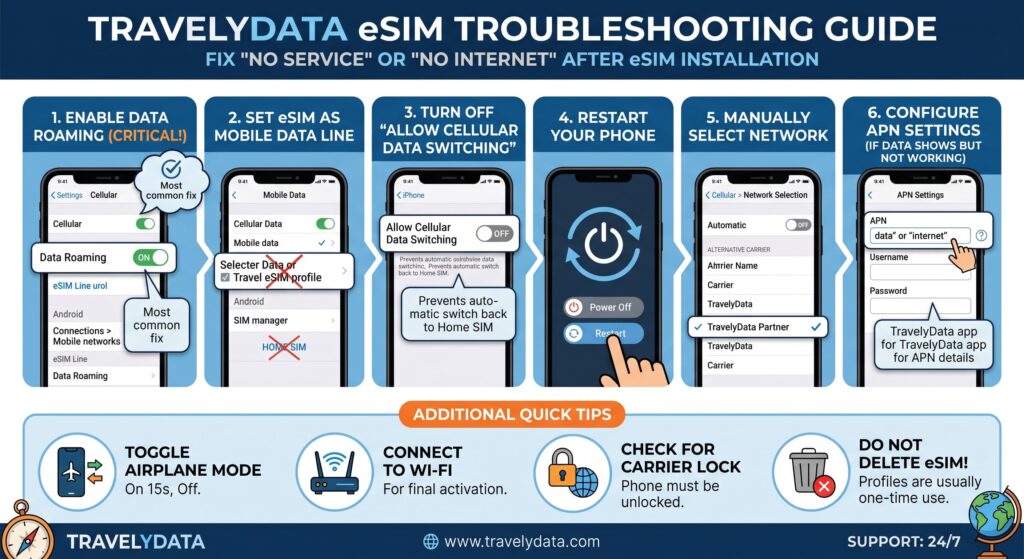
1. Bật Chuyển vùng dữ liệu
Lý do phổ biến nhất khiến eSIM không kết nối được là do Chuyển vùng dữ liệu bị tắt. Vì eSIM TravelyData hoạt động bằng cách kết nối với các mạng cục bộ ở các quốc gia khác nhau, thiết bị của bạn coi đây là chuyển vùng. Nếu không bật cài đặt này, kết nối dữ liệu sẽ vẫn bị chặn.
- Đi tới Cài đặt trên thiết bị của bạn.
- Chạm vào Di động hoặc Dữ liệu di động.
- Chọn hồ sơ eSIM TravelyData của bạn.
- Đảm bảo nút chuyển đổi Chuyển vùng dữ liệu được bật BẬT.
2. Chọn eSIM làm Đường dữ liệu chính của bạn
Các thiết bị hai SIM cần biết đường dây nào sẽ sử dụng cho lưu lượng truy cập internet. Nếu thiết bị của bạn vẫn đang cố gắng lấy dữ liệu từ thẻ SIM vật lý chính của bạn khi bạn ở nước ngoài, bạn sẽ không có quyền truy cập internet. Bạn phải nói rõ ràng với điện thoại của mình để sử dụng eSIM cho dữ liệu.
- Điều hướng đến Cài đặt và chọn Di động hoặc Dữ liệu di động.
- Tìm tùy chọn Dữ liệu di động hoặc Dữ liệu di động ở trên cùng.
- Chọn eSIM TravelyData của bạn từ danh sách.
- Đảm bảo rằng Cho phép chuyển đổi dữ liệu di động được tắt TẮT để tránh phí chuyển vùng không mong muốn trên đường dây chính của bạn.
3. Thử chọn mạng thủ công
Theo mặc định, điện thoại thông minh được đặt để tìm mạng tự động. Tuy nhiên, ở một số khu vực, điện thoại của bạn có thể cố gắng kết nối với nhà mạng địa phương không có thỏa thuận chuyển vùng với eSIM của bạn. Việc chọn thủ công nhà mạng chính xác có thể khắc phục các sự cố ‘Không có dịch vụ’.
- Mở Cài đặt và đi tới Di động hoặc Dữ liệu di động.
- Chạm vào eSIM TravelyData của bạn.
- Chạm vào Chọn mạng.
- Tắt nút chuyển đổi Tự động TẮT.
- Chờ danh sách các nhà mạng có sẵn hiển thị (việc này có thể mất tới một phút).
- Chọn nhà mạng được đề cập trong hướng dẫn kích hoạt TravelyData của bạn hoặc thử nhà mạng có tín hiệu mạnh nhất.


